

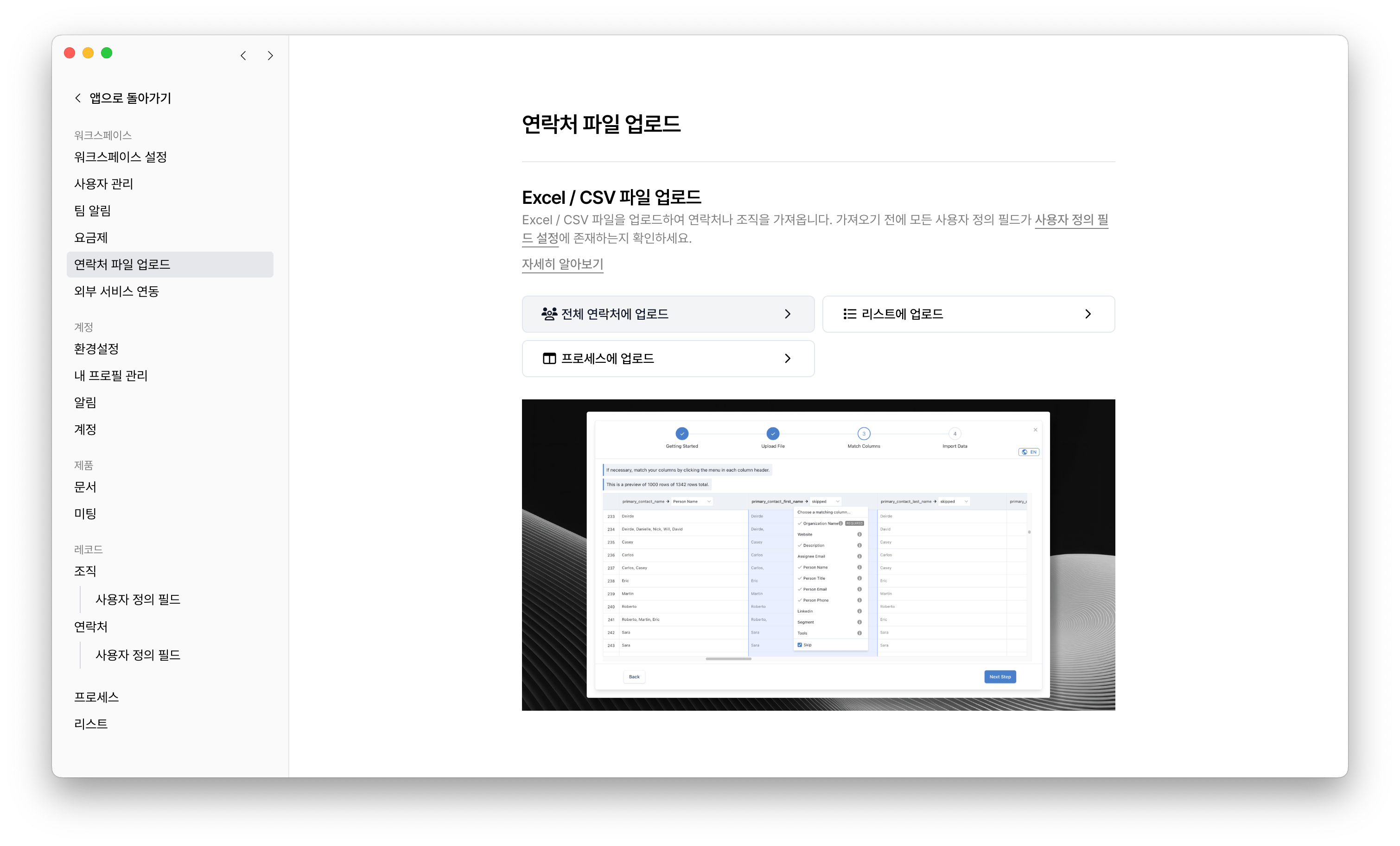
Overview
Relate에 갖고 계신 기존 고객데이터를 쉽고 간편하게 임포트 할 수 있는 방법을 소개합니다. 기본적인 임포트 방법은 현재 보고 계신 가이드를 통해 확인하실 수 있습니다.만약 갖고 계신 데이터 양이 많다면, 고객데이터 중 일부를 테스트로 먼저 임포트 해보는 것이 좋습니다.성공적으로 모든 데이터가 들어갔다면 나머지 데이터도 동일한 방식으로 임포트 합니다. 임포트에 실패한 데이터가 있다면 이유를 확인해 남은 고객데이터를 수정 후 다시 임포트를 시도합니다.
임포트 전에 알아야 할 것
1. 임포트 데이터 종류
Relate에서 임포트할 수 있는 정보는 4가지로 나눠집니다.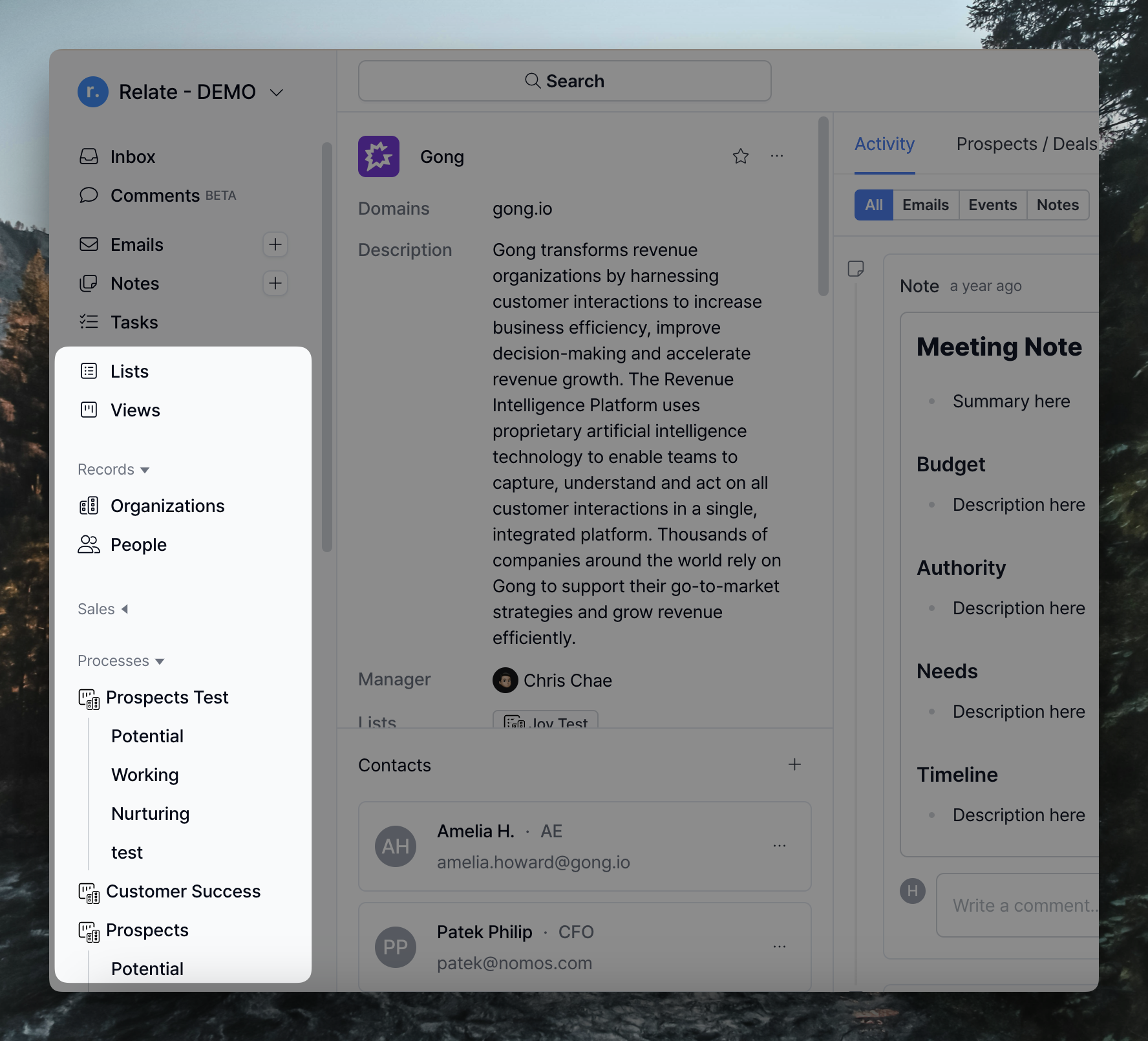
2. 데이터 필드 (Data fields)
Organization, People, Process, List는 기본적으로 각자의 성격에 맞는 데이터 필드를 가지고 있습니다. 이들이 가지고 있는 디폴트 필드 중 필수로 입력해야 하는 정보가 있습니다.- Organization: Organization name을 반드시 입력해야 합니다.
- People: Contact name 또는 Contact Email 둘 중 하나를 반드시 입력해야 합니다.
- Process / List: 프로세스와 리스트의 Entry type(Organization, Contact)을 확인해 1번 혹은 2번을 따릅니다.
Organization
Organization
- Organization name (필수 입력 정보)
- Domain (Website): 별도로 도메인을 작성하지 않아도 Organization에 속한 Contact이 있다면 해당 고객의 이메일 도메인을 참고해 자동으로 채워줍니다.
- Description
- Manager (팀 내 고객 담당자)
People
People
- Contact name
- Title
- Phone number
Process
Process
기본적으로 프로세스의 디폴트 필드는 Entry type이 Organization인지, Contact인지에 따라 디폴트 필드가 다릅니다.따라서, 프로세스 자체가 가지는 디폴트 필드를 소개합니다.
- Value
- Status
- Assignee
- Contact
List
List
리스트의 데이터 타입인 Organization과 Contact의 디폴트 필드 이외에 리스트가 별개로 가지는 디폴트 필드는 없습니다.
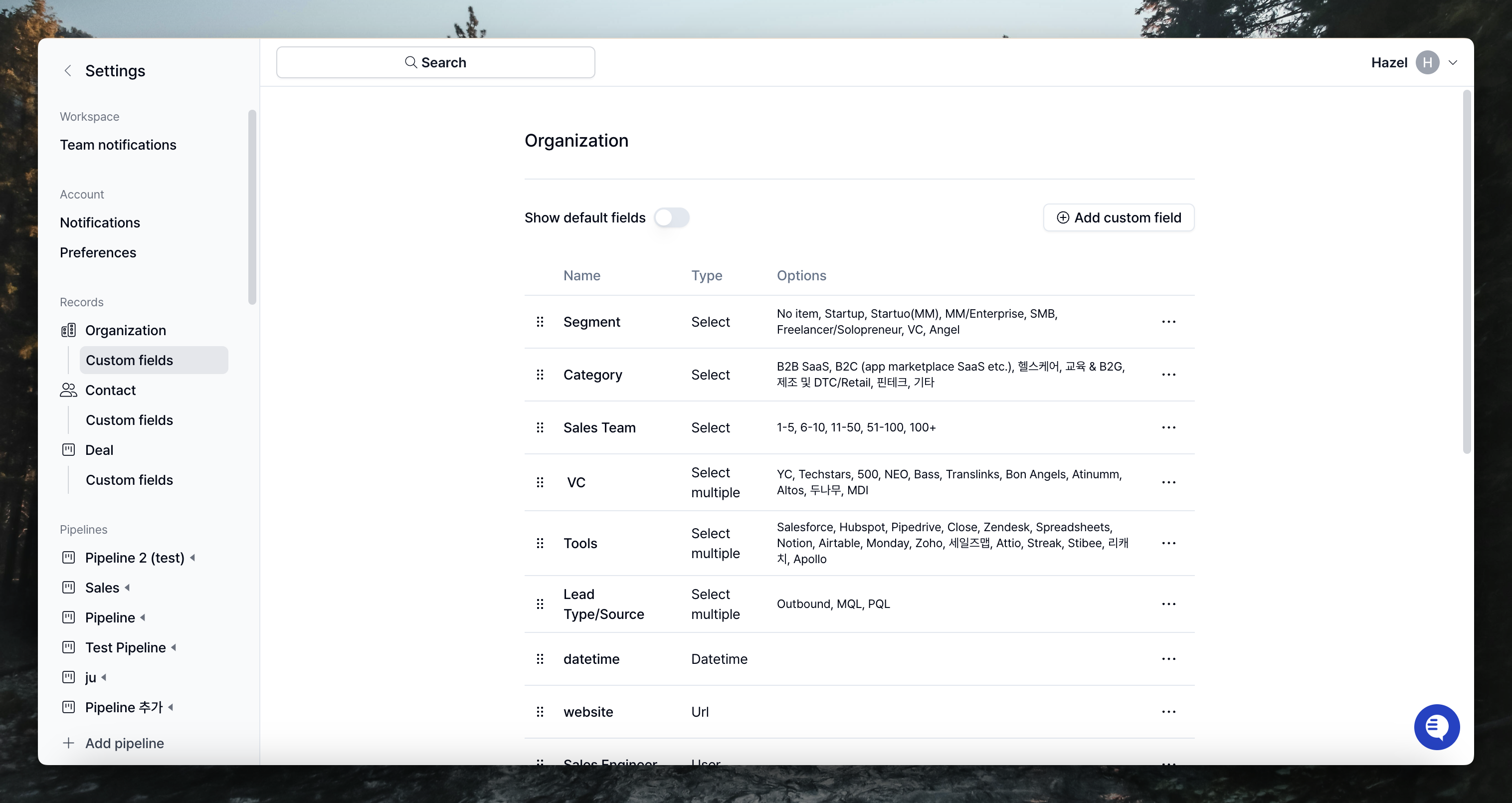
3. 커스텀 필드 (Custom fields) 설정
임포트 (Import) 하기
Relate Admin 페이지 > 왼쪽 메뉴 바의Import를 선택하고, 그 다음 임포트를 원하는 종류(Organizations, Lists, Processes)를 선택합니다.
전체 연락처, 리스트, 프로세스 세 가지 중에서 선택할 수 있습니다. 기본적으로는 전체 연락처에 업로드되지만, 특정 리스트나 프로세스에만 업로드하고 싶은 경우 해당 옵션을 선택해 업로드하면 됩니다.
자주 묻는 질문 (FAQ)
.CSV 파일을 임포트하는데 한글이 깨집니다. 어떻게 해결할 수 있나요?
.CSV 파일을 임포트하는데 한글이 깨집니다. 어떻게 해결할 수 있나요?
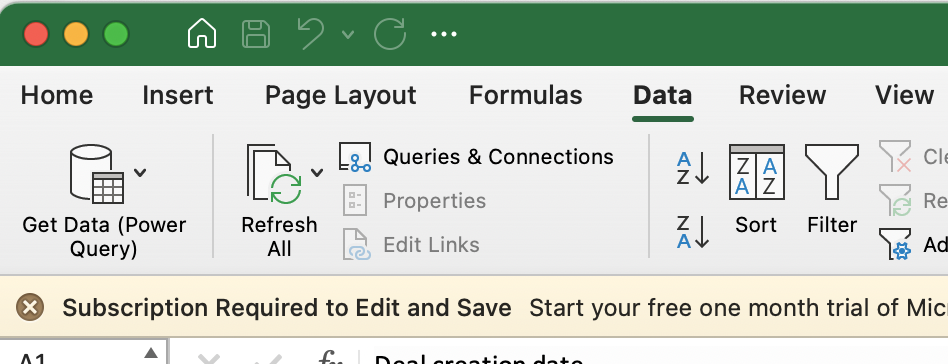
파일을 열어 아래와 같은 방법으로 CSV가 아닌 XLSX로 저장 후 다시 임포트하시면 됩니다.
-
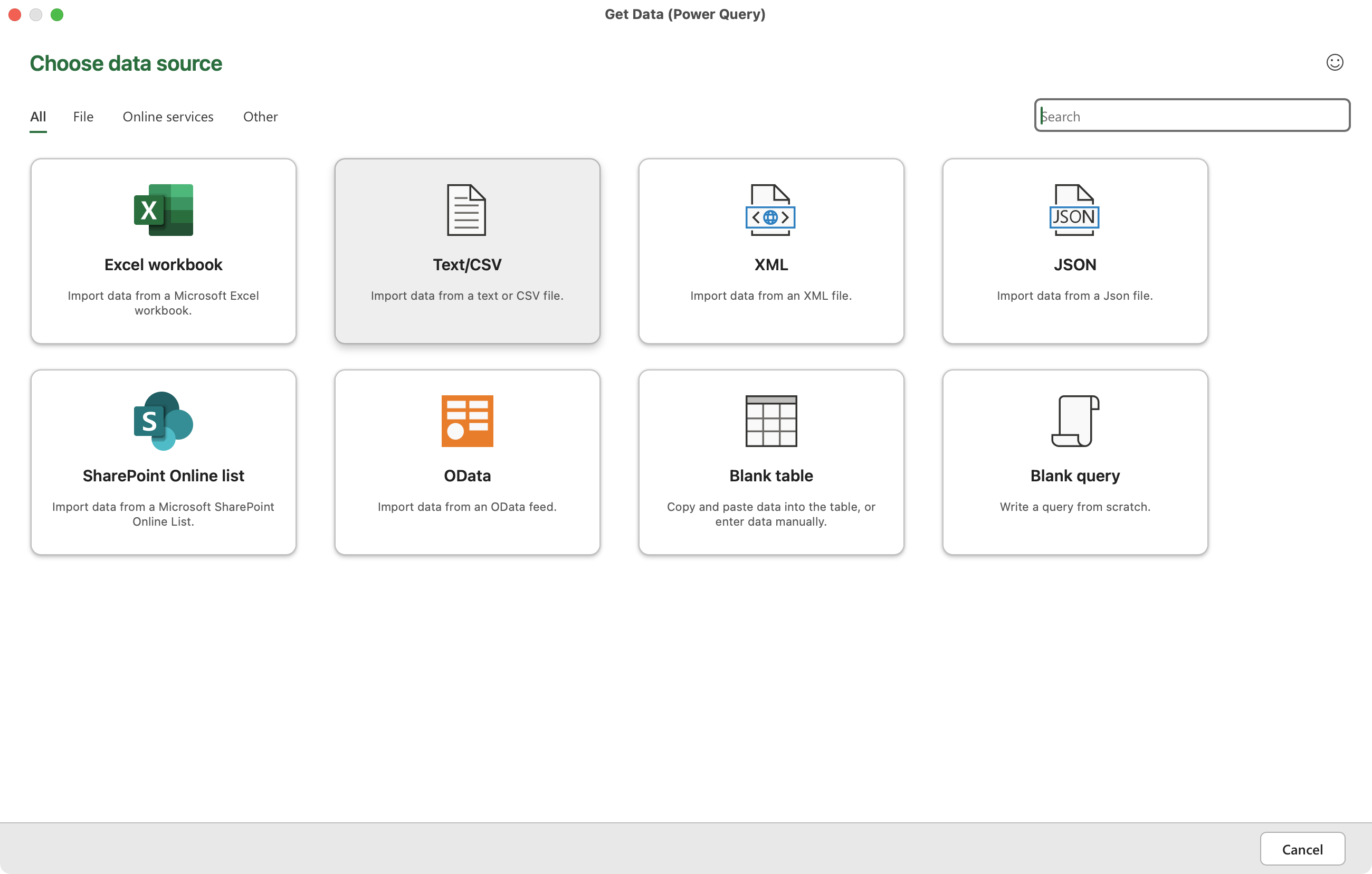
Microsoft Excel의 Data 탭에서 Get Data (Power Query) 클릭
-
Text/CSV 클릭 후 한글 깨짐 현상이 있는 파일 선택
-
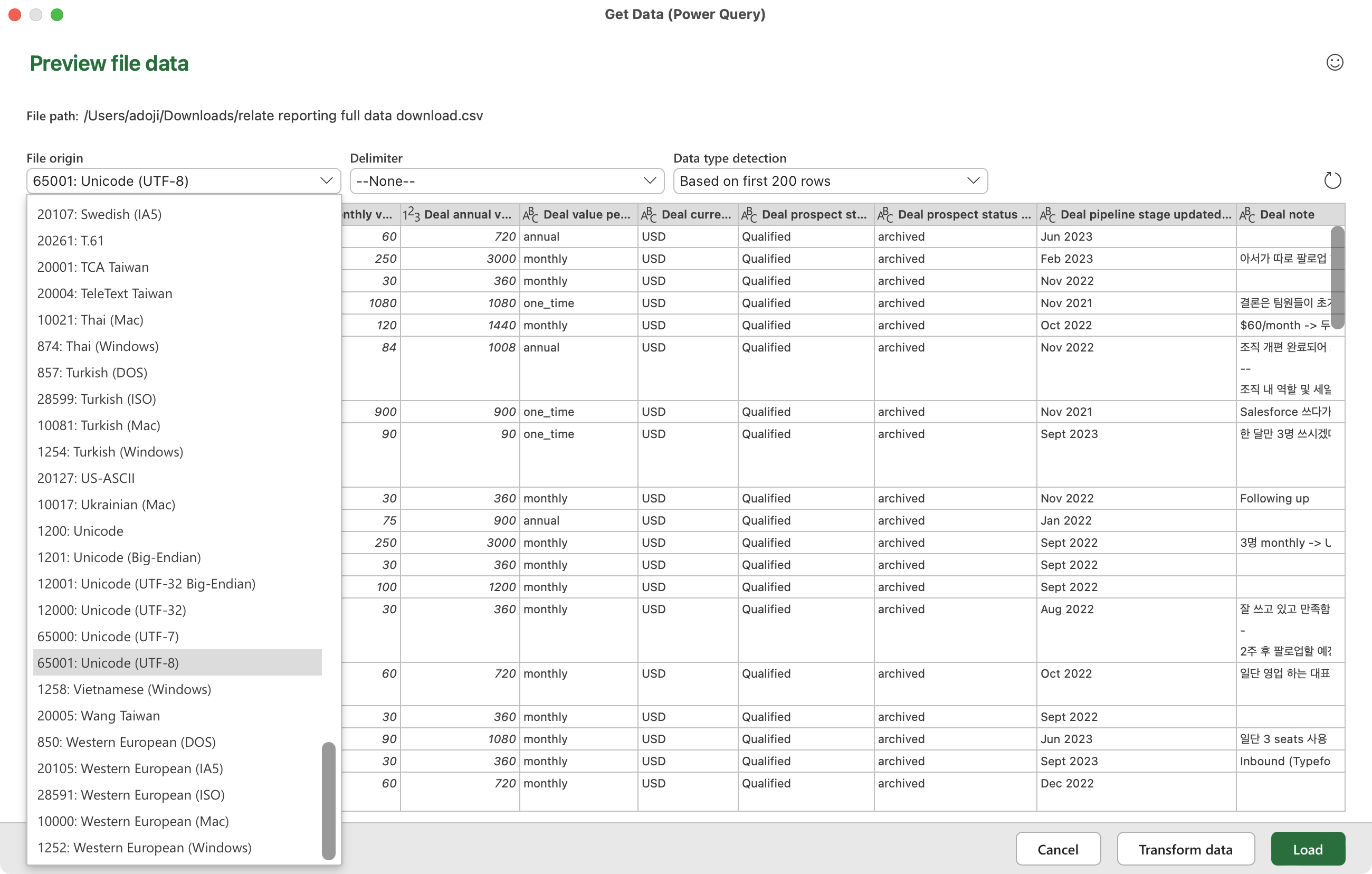
UTF8 선택 후 Load
임포트에 실패한 이유를 확인하고 싶습니다. 어떻게 확인할 수 있나요?
임포트에 실패한 이유를 확인하고 싶습니다. 어떻게 확인할 수 있나요?
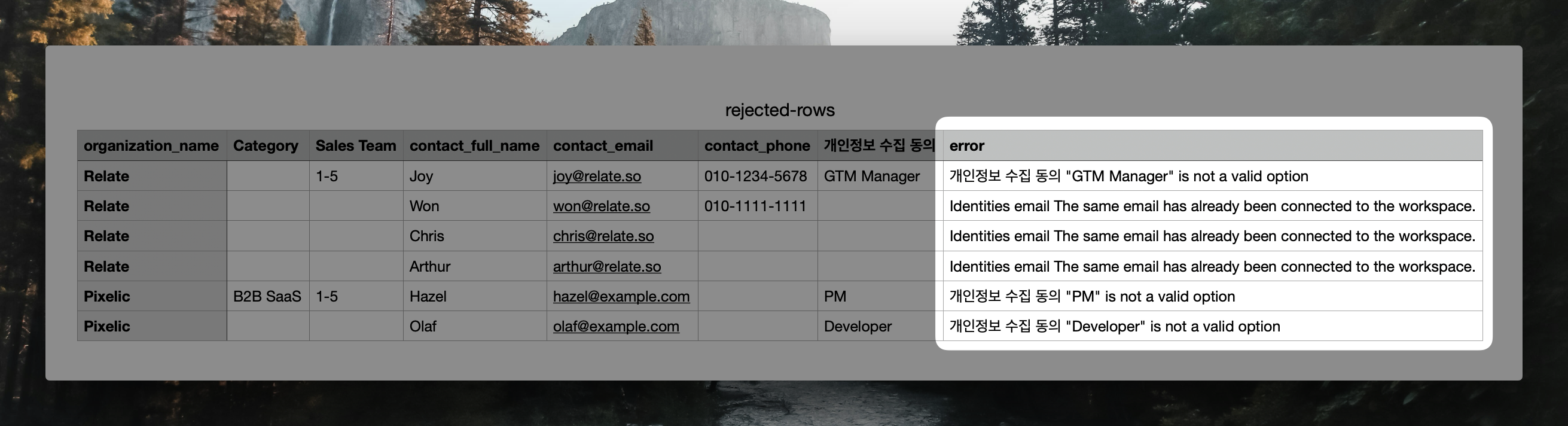
임포트 실패시, Download .csv with rows that were not imported 라는 문구를 확인할 수 있습니다.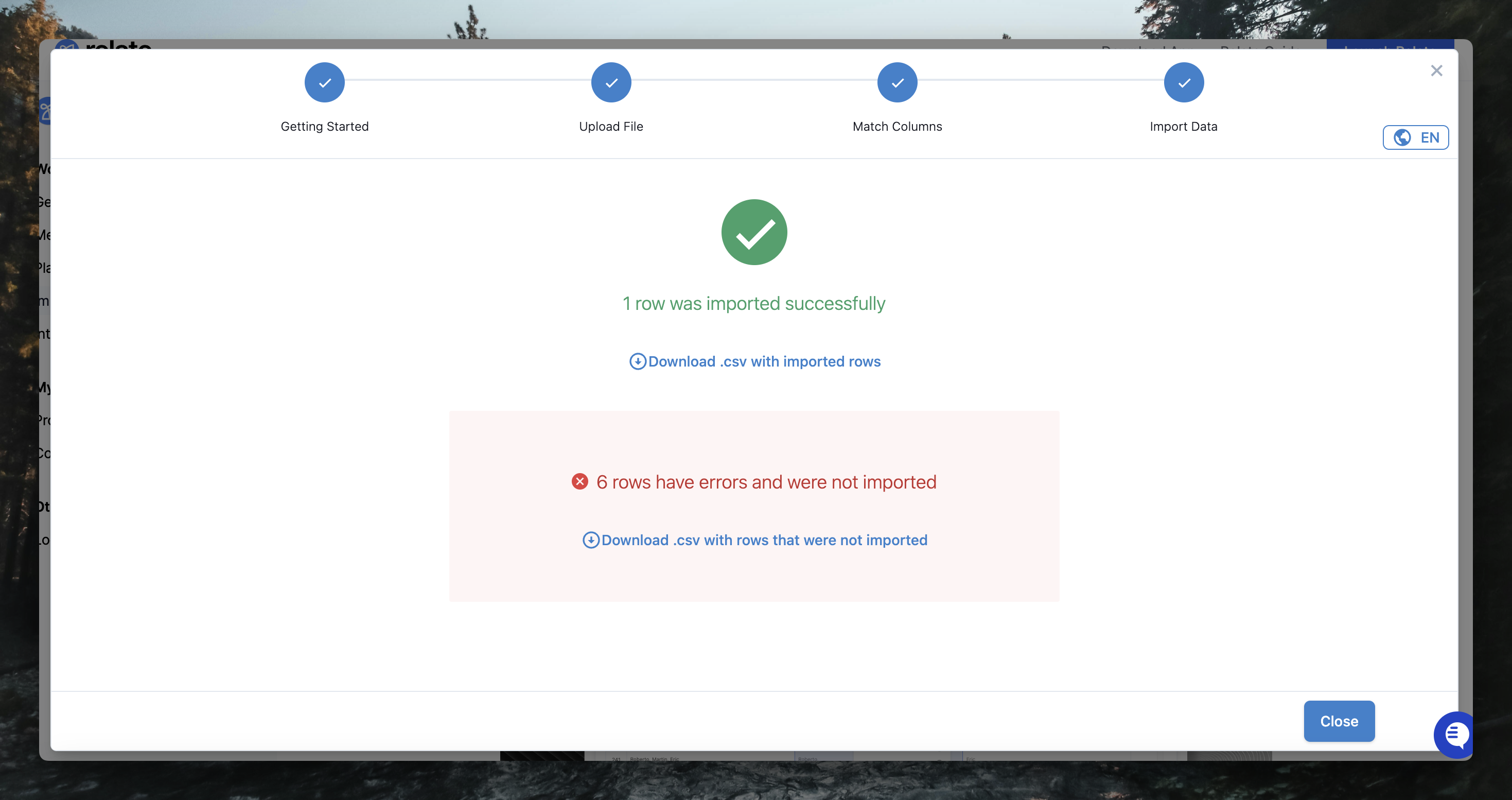
임포트에 주로 실패하는 이유가 무엇이고, 어떻게 해결할 수 있나요?
임포트에 주로 실패하는 이유가 무엇이고, 어떻게 해결할 수 있나요?
임포트에 실패하는 주요 이유에는 두 가지가 있습니다.첫째, 고유한 값을 가지는 필드가 중복된 경우입니다. Relate에서는 Organization name, Contact email, Domain은 경우 서로 중복되는 값을 가질 수 없습니다.예를 들어, 서로 다른 두 조직인 Relate(@example.so)과 Pixelic(@example.so)의 도메인이 같다면 중복 임포트 불가로 임포트에 실패하게 됩니다.
특히, 도메인의 경우, 입력하지 않아도 이메일 기반으로 자동 생성되기 때문에 주의가 필요합니다.둘째, 유효하지 않은 이메일을 임포트한 경우입니다. 이메일에 @ 이외의 특수문자가 포함되었거나, 유효하지 않은 이메일 계정인 경우 등이 이에 해당합니다.