

Overview
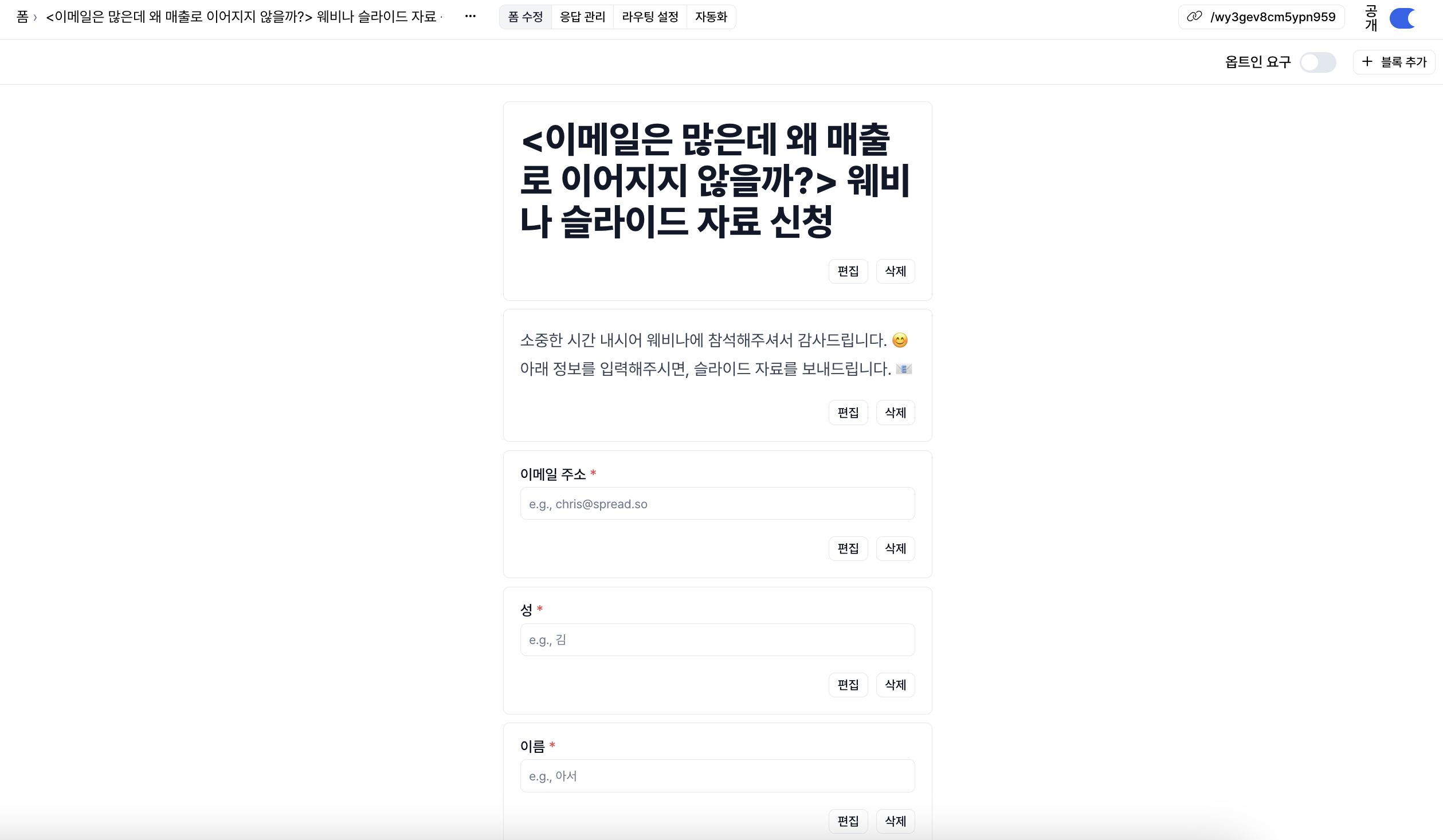
폼 생성 및 관리하기
Relate 앱의 좌측 사이드바에서폼을 선택한 후 , 상단의 + 새 폼 버튼을 클릭하여 폼을 생성합니다.
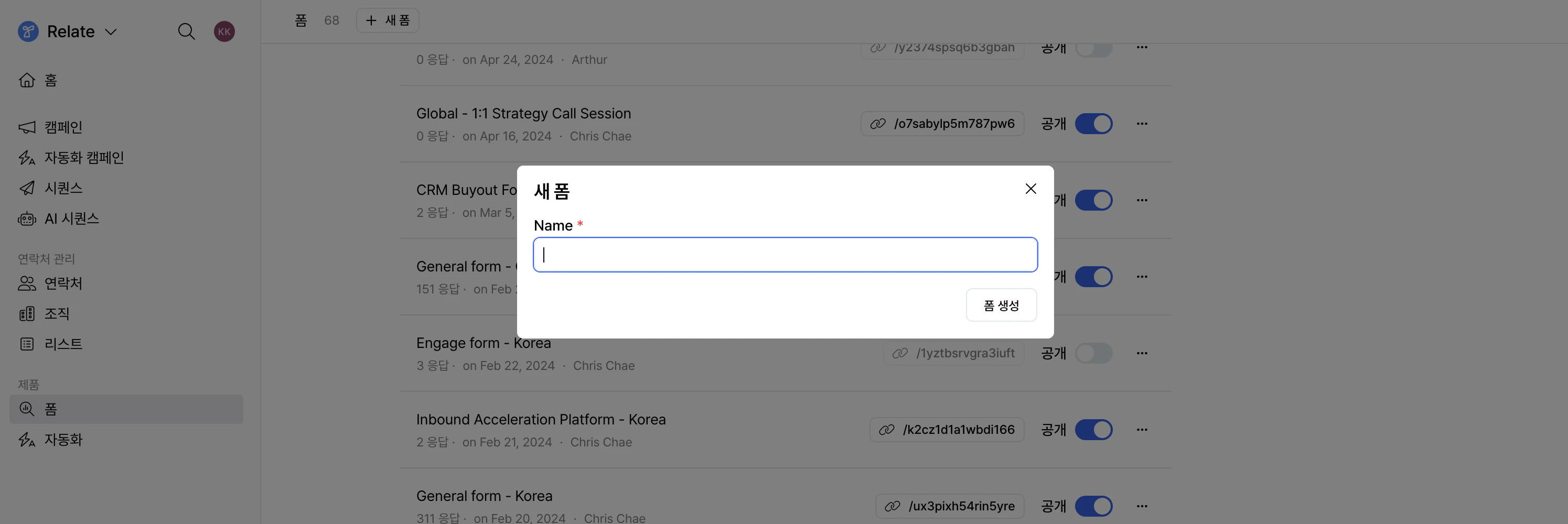
1. 폼 수정하기
폼이 생성되면, 해당 폼을 클릭한 후 상단의폼 수정 탭에서 필요에 맞게 폼을 구성할 수 있습니다.먼저 우측 상단의
+ 블록 추가 버튼을 클릭하여 목적에 맞게 블록을 생성합니다.
- 폼에 사용되는 블록 유형
- 제목, 부제목, 텍스트
- 이미지 (로고·배너 등, PNG·JPEG·WebP·GIF, 최대 10MB)
- 연락처(Contact) 및 조직(Organization)의 기본 데이터 필드
- 커스텀 필드(Custom fields)
폼에는 연락처 및 조직의 기본 데이터 필드뿐 아니라, 커스텀 필드도 함께 사용할 수 있습니다.커스텀 필드는 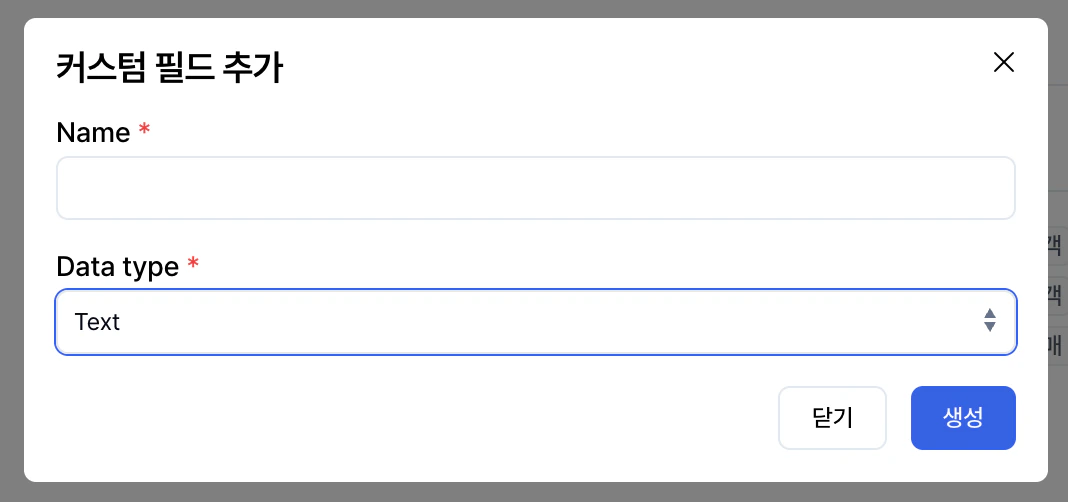
워크스페이스 설정의 사용자 정의 필드 페이지에서 미리 생성하거나, 임포트를 통해 자동으로 생성된 필드를 활용할 수 있습니다.Text / 여러 줄 텍스트: 자유 입력 텍스트 응답Select: 객관식 선택 응답Number: 숫자 입력Date / Datetime: 날짜 또는 날짜·시간 입력URL: 링크 입력User / Contact: 사용자 또는 연락처 선택
편집 버튼을 클릭하여 세부 설정을 추가할 수 있습니다.
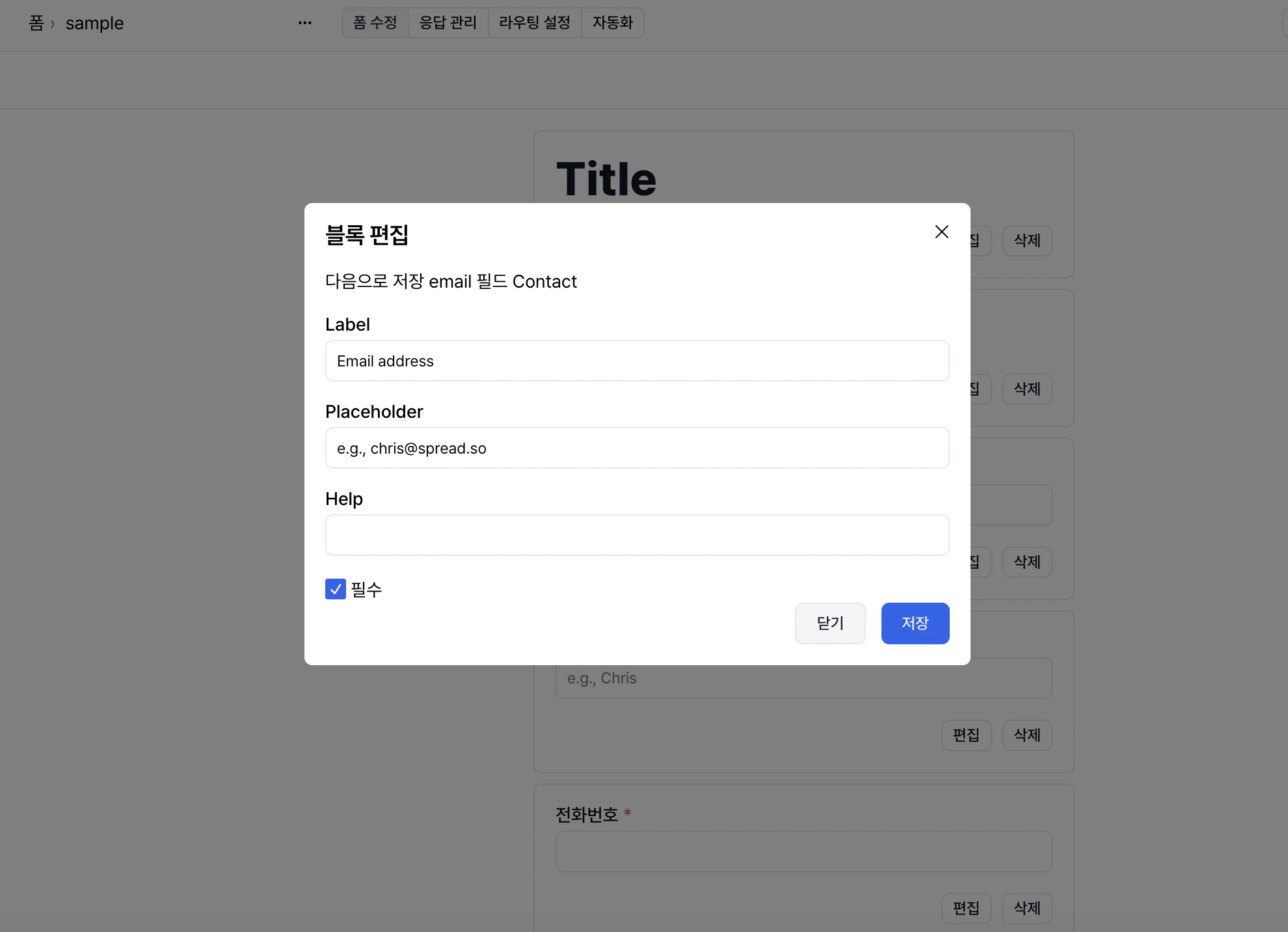
- 블록 라벨 (Label) 편집하기 : 적절한 질문을 사용하면 필요한 정보를 수집하는 데 도움이 됩니다.
- 플레이스홀더 (Placeholder) : 답변 예시를 입력하여 응답을 유도할 수 있습니다.
- 도움말 (Help) : 질문에 대한 추가 설명을 입력하여 응답자가 이해하기 쉽게 안내할 수 있습니다.
- 블록을 필수 또는 선택 항목으로 설정하기
- 블록 위치 변경하기 : 꾹 눌러 드래그하여 블록 순서를 자유롭게 조정할 수 있습니다.
폼 브랜딩 (로고)
공개 폼 하단에는 기본적으로Powered by Relate 표시가 붙습니다. 유료 플랜에서는 워크스페이스 설정 > 폼의 브랜딩(Branding) 설정에서 이를 바꿀 수 있습니다.
- 커스텀 로고 사용(Use custom logo) :
Powered by Relate대신 워크스페이스에 업로드한 회사 로고를 폼에 표시합니다. (워크스페이스에 회사 로고가 업로드되어 있어야 합니다.) - Relate 브랜딩 제거(Remove Relate branding) : 폼 하단의
Powered by Relate표시를 제거합니다.
2. 응답 관리
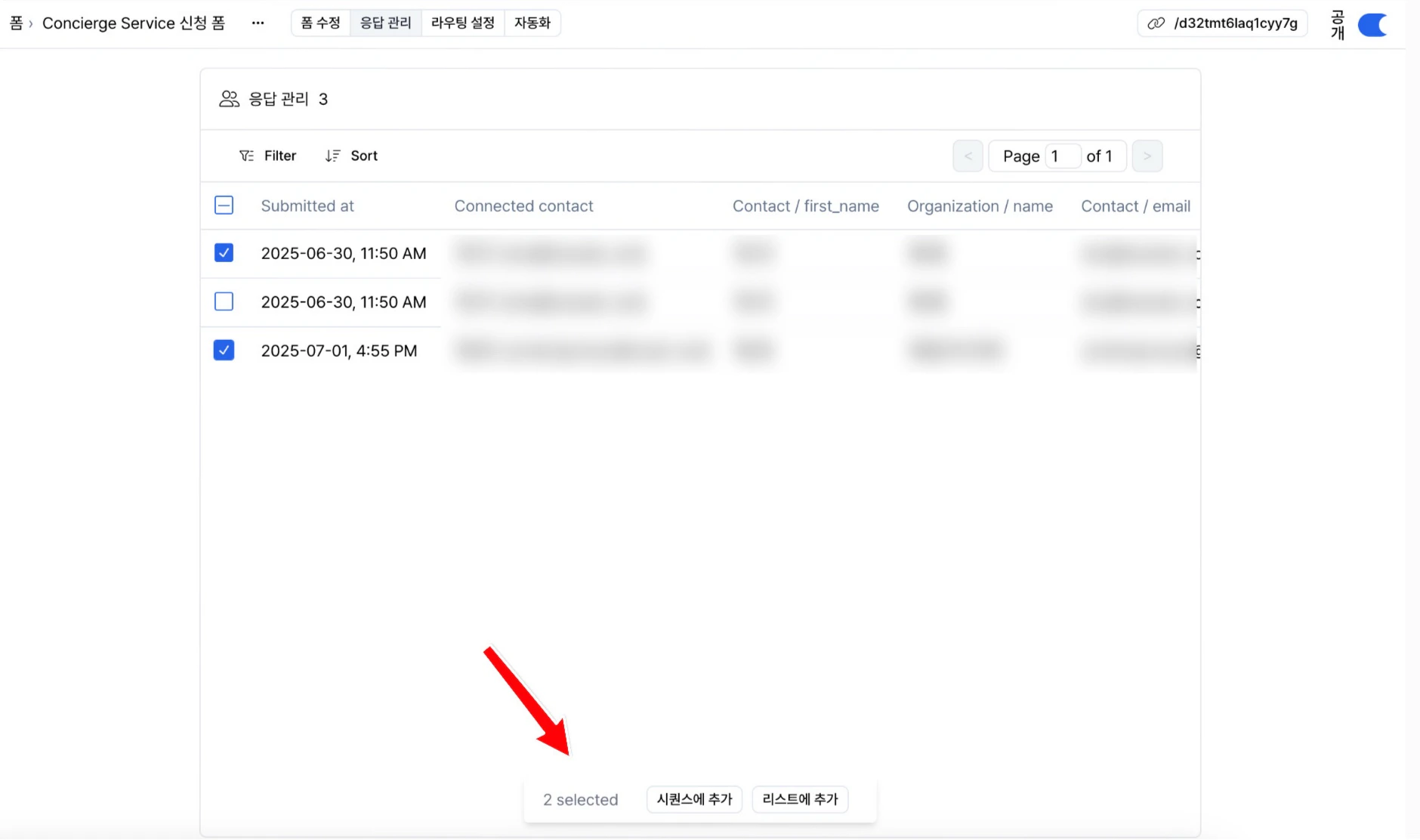
폼으로 제출된 응답은 상단의응답 관리 탭에 자동으로 저장됩니다.
이곳에서 리드별 제출 시간과 응답 내용을 한눈에 확인하고, 이후 액션으로 바로 연결할 수 있습니다.
폼을 통해 수집된 리드의 데이터는 연락처, 조직 정보에 자동으로 저장됩니다.
새 응답 인박스 알림 —
폼 수정 > 설정의 인박스 알림을 켜면, 이 폼에 새 응답이 도착할 때 선택한 팀원의 Relate 인박스로 알림을 보냅니다. 폼별로 알림 수신자를 지정할 수 있습니다.Form 응답 내역을 다운로드하기
Form 응답 내역을 다운로드하기
Relate에서는 Form을 이용해 리드 검증에 필요한 정보를 수집하고, 응답한 연락처(Contact) 및 응답 내용을 CSV 또는 이미지 형태로 추출할 수 있습니다.
-
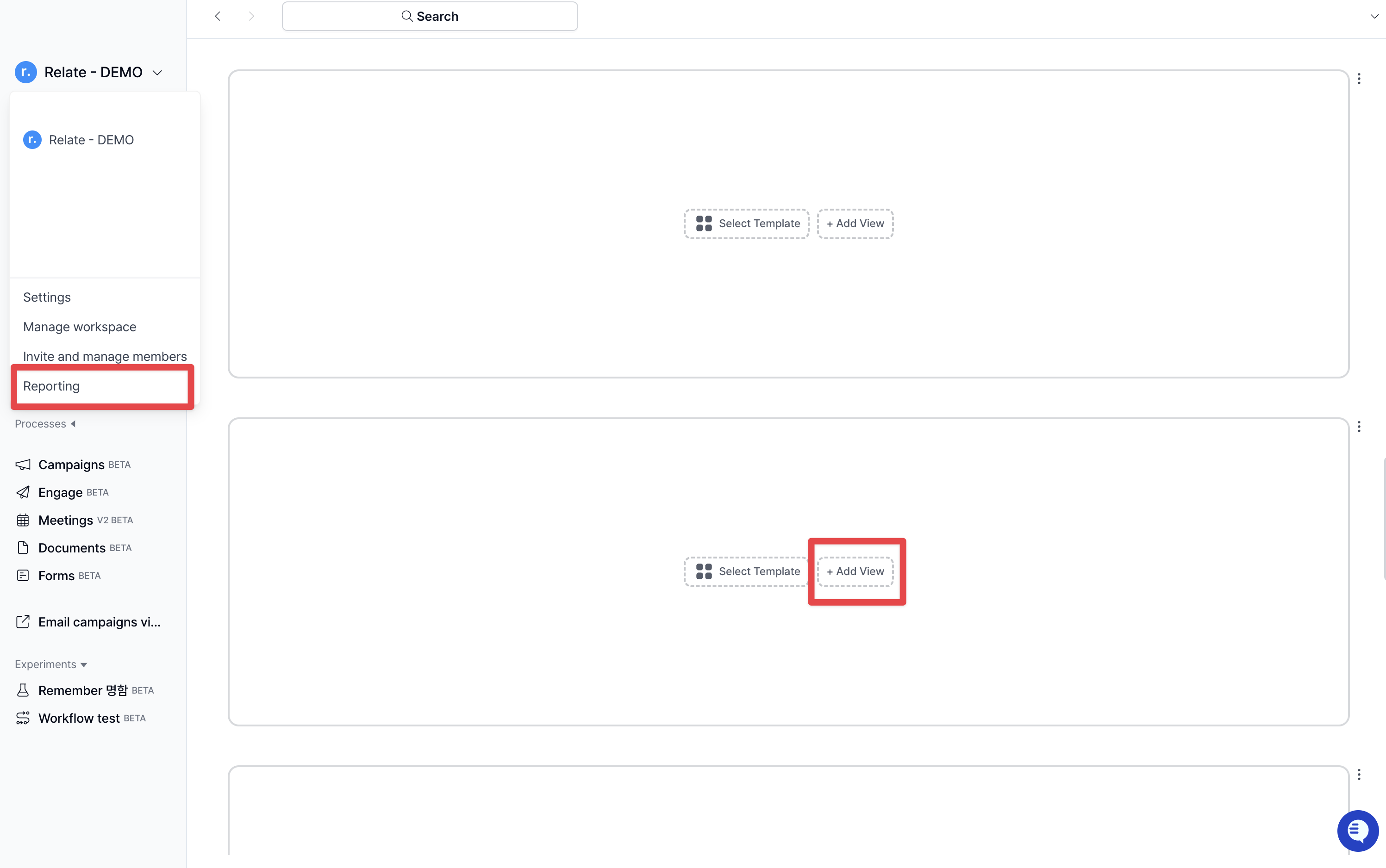
화면 좌측 상단 로고 > 리포팅 > Add View를 클릭합니다.
-
좌측 상단의 Data 탭을 클릭한 후, 각 항목을 아래와 같이 설정합니다.
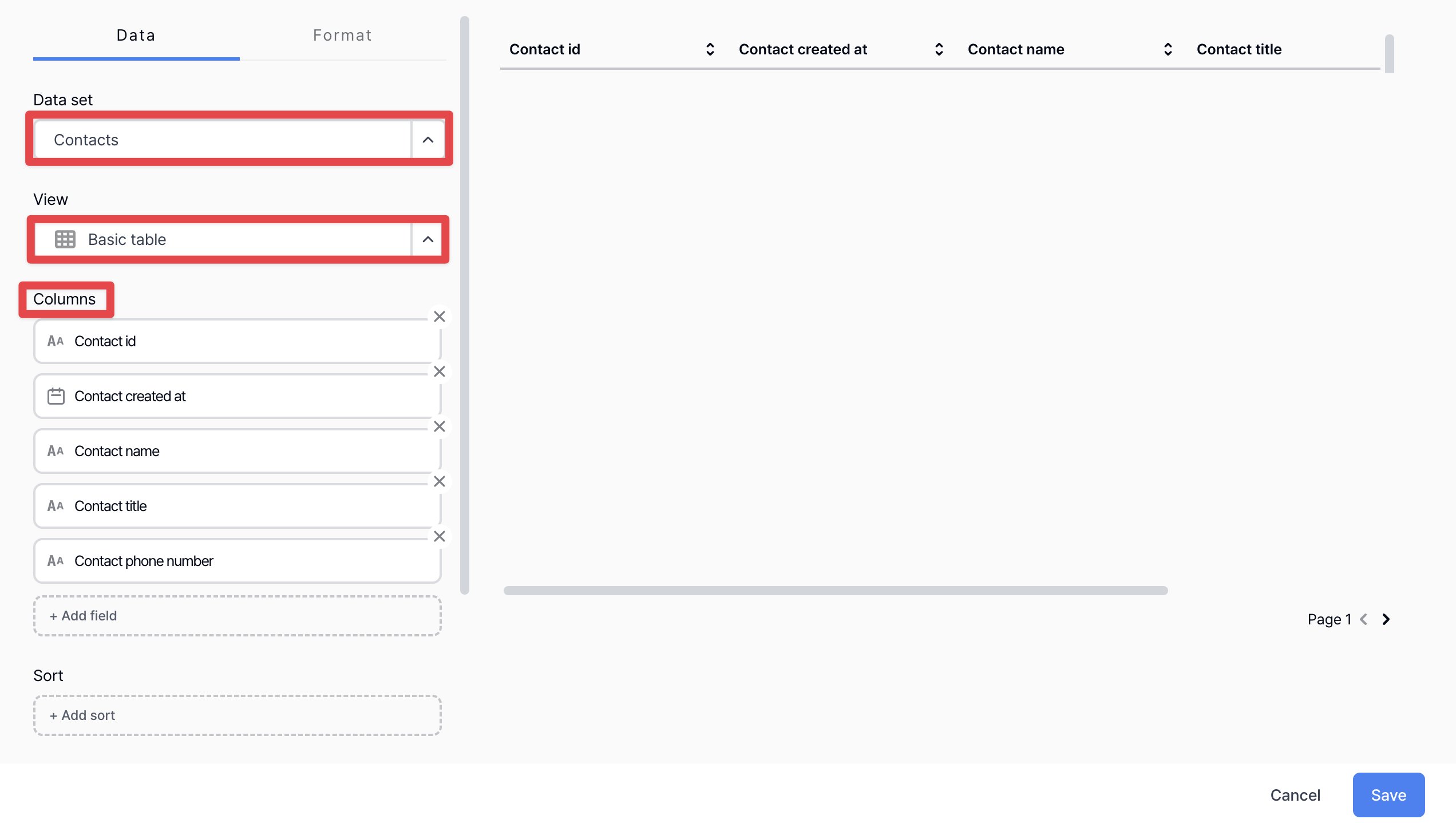
- Data set: Contacts
- View: Basic table
- Columns: 각 설문 응답이 저장된 필드를 선택합니다. 해당 필드는 좌측 사이드바의 폼 > 각 설문 항목을 클릭하면 확인할 수 있습니다. 예를 들어, 아래 이미지의 질문에 대한 응답은 연락처(Contact)의
박람회 설문 폼 - 미팅 신청컬럼에 저장됩니다.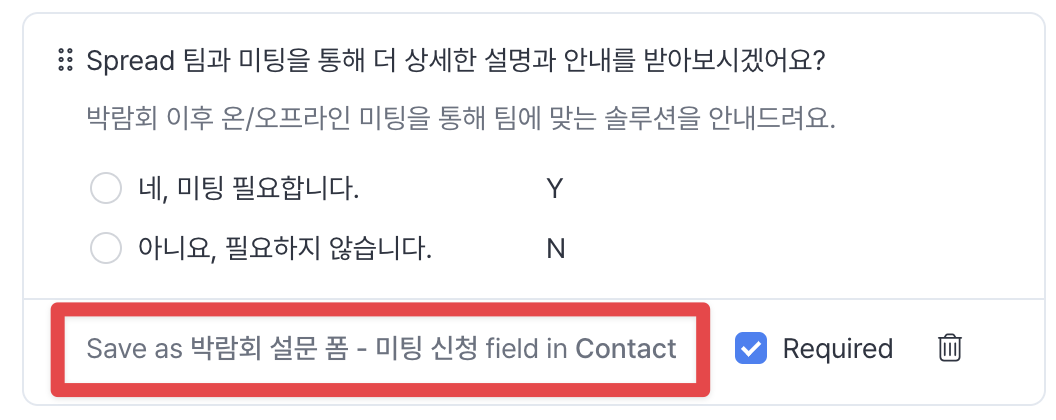
-
Advanced Options를 클릭한 후, 각 항목을 아래와 같이 설정합니다.
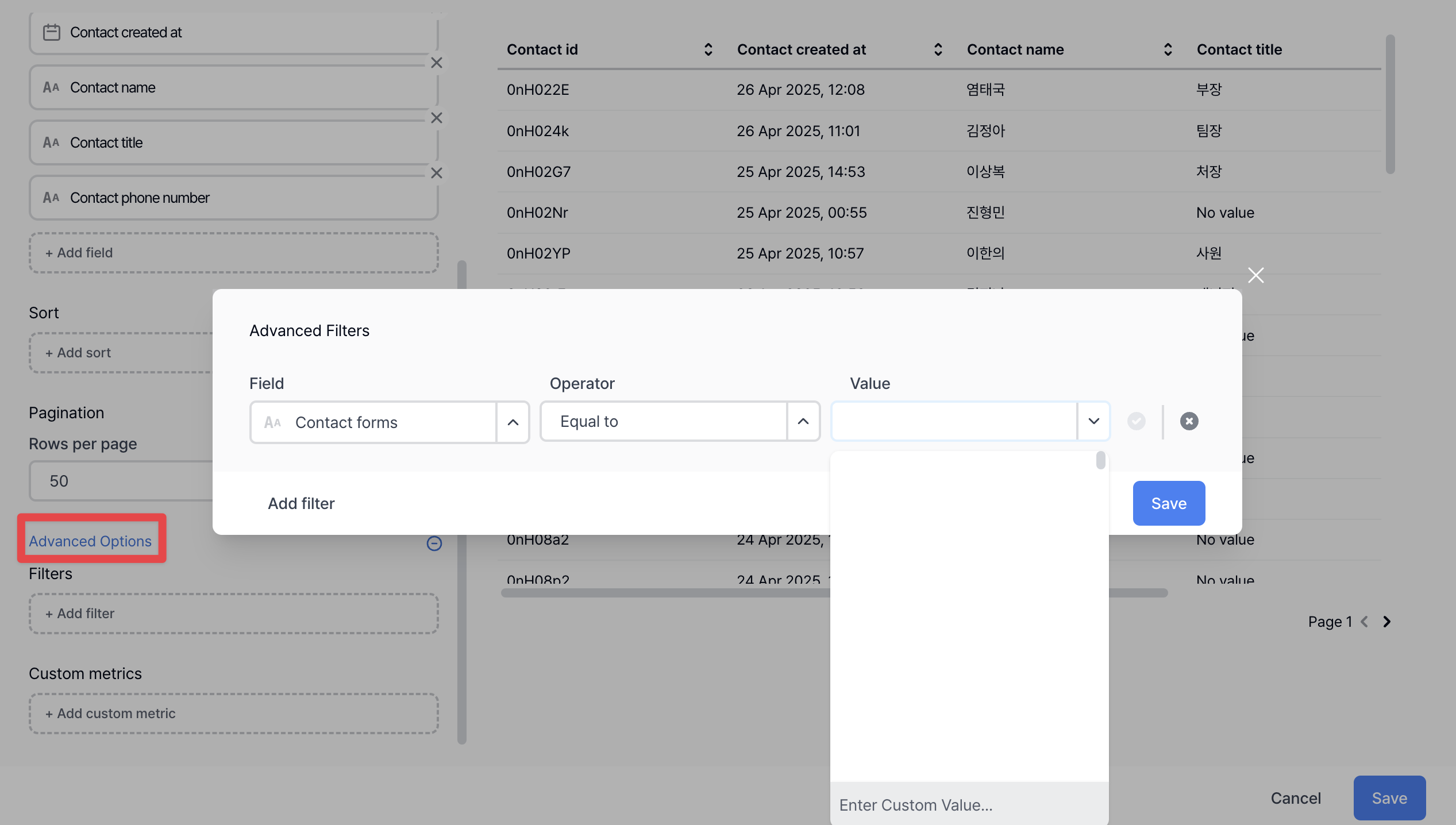
- Field: Contact forms
- Operator: Equal to
- Value: 추출하고 싶은 폼의 이름
-
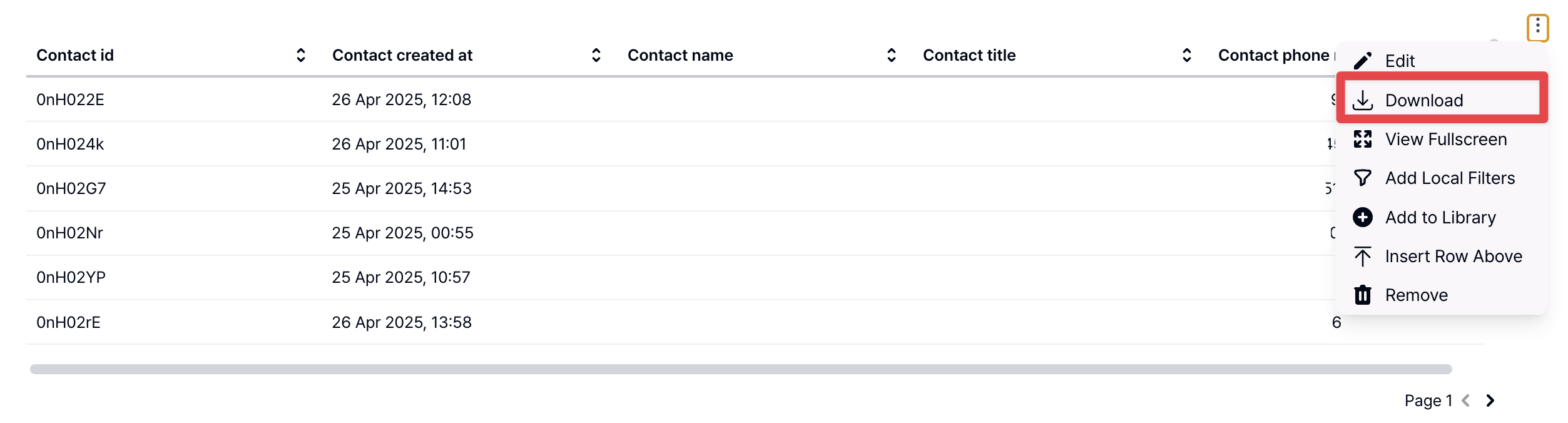
대시보드 우측 상단 삼점바 > Download > Visible data set을 클릭합니다. 파일이 손상되지 않도록 Excel(.xlsx) 형식으로 다운하는 것을 권장드립니다.
3. 라우팅 (Routing) 설정
상단의라우팅 설정 탭에서는 리드가 폼을 통해 응답을 제출했을 때 어떤 페이지를 보여줄지 설정할 수 있습니다.
설정에 따라 리드는 폼 제출 후 캘린더, 문서, 혹은 특정 페이지의 URL로 이동하여 다음 액션을 이어갈 수 있습니다.
Meta 픽셀(전환 추적) 연동 — 폼 완료(thank-you) 페이지에서 Meta 픽셀 전환 이벤트(기본 Lead 이벤트 및 커스텀 완료 이벤트)를 발생시키는 기능을 제한적으로 제공하고 있습니다. 사용을 원하시면 앱 내 우측 하단 문의 채널 또는 we@relate.so 로 문의해 주세요.
라우팅 추가하기
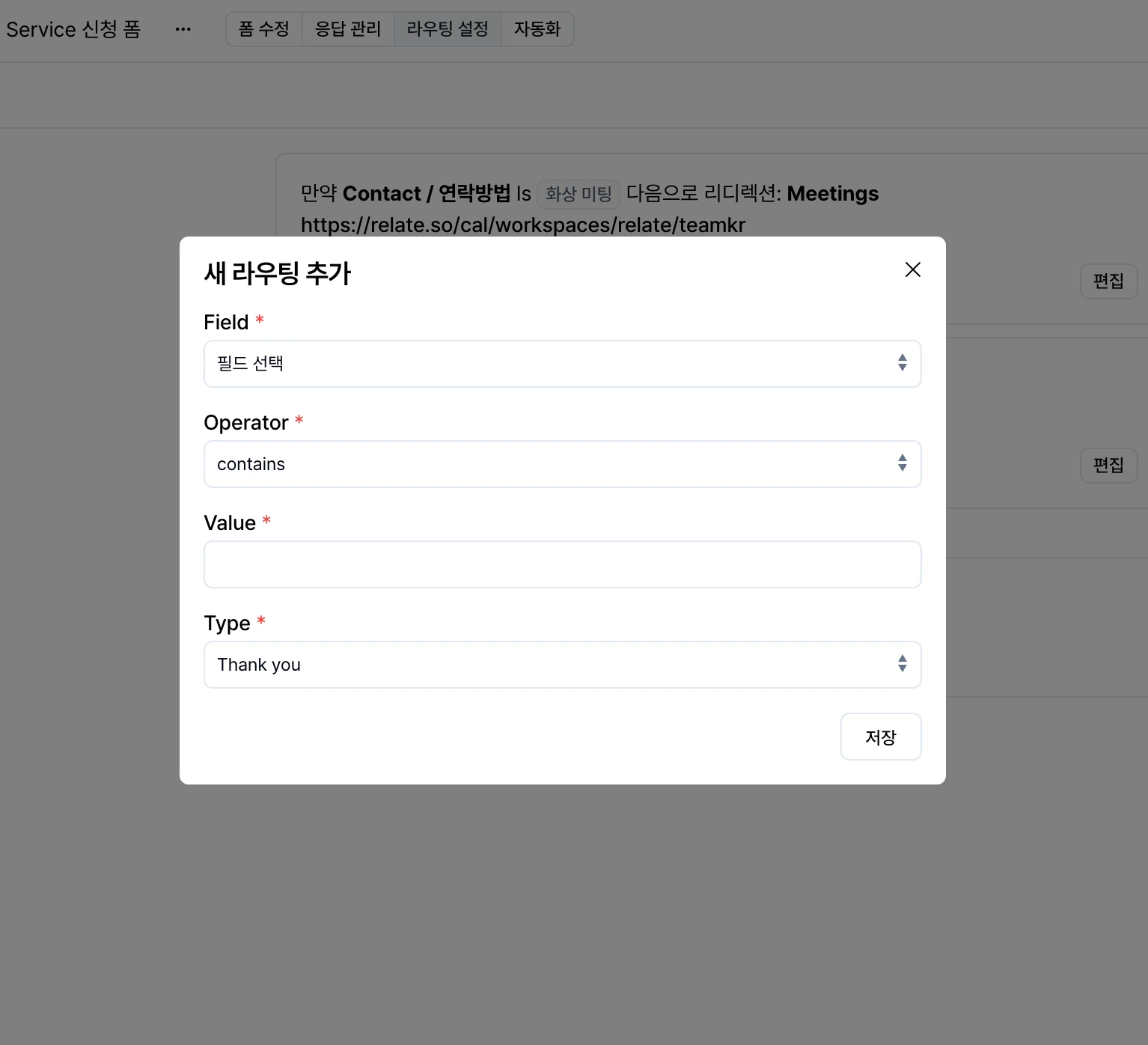
우측+ 라우팅 추가 버튼을 클릭하면,
리드의 응답 내용에 따라 제출 후 이동할 페이지를 아래처럼 조건별로 설정할 수 있습니다.
- Field
- 라우팅 조건의 기준이 되는 폼 응답 필드(블록)를 선택합니다.
- (예) 회사명, 이메일, 선택형 질문, 커스텀 질문 등
- Operator
- 선택한 필드를 어떤 조건으로 비교할지 설정합니다.
- contains, does not contain, is, is not, is empty, is not empty 등의 조건을 사용할 수 있습니다.
- Value
- 조건에 사용할 값을 입력합니다.
- (예) Organization name contains “Relate”
- Type
Routing을 설정하지 않으면 사용자들은 기본적으로 “감사합니다.” 페이지로 이동합니다.
4. 자동화
상단의자동화 탭에서는 폼 응답자 중 특정 조건을 만족하는 리드를 자동으로 리스트에 추가할 수 있습니다.
이를 통해 폼 제출 이후의 후속 액션을 자동화할 수 있습니다.
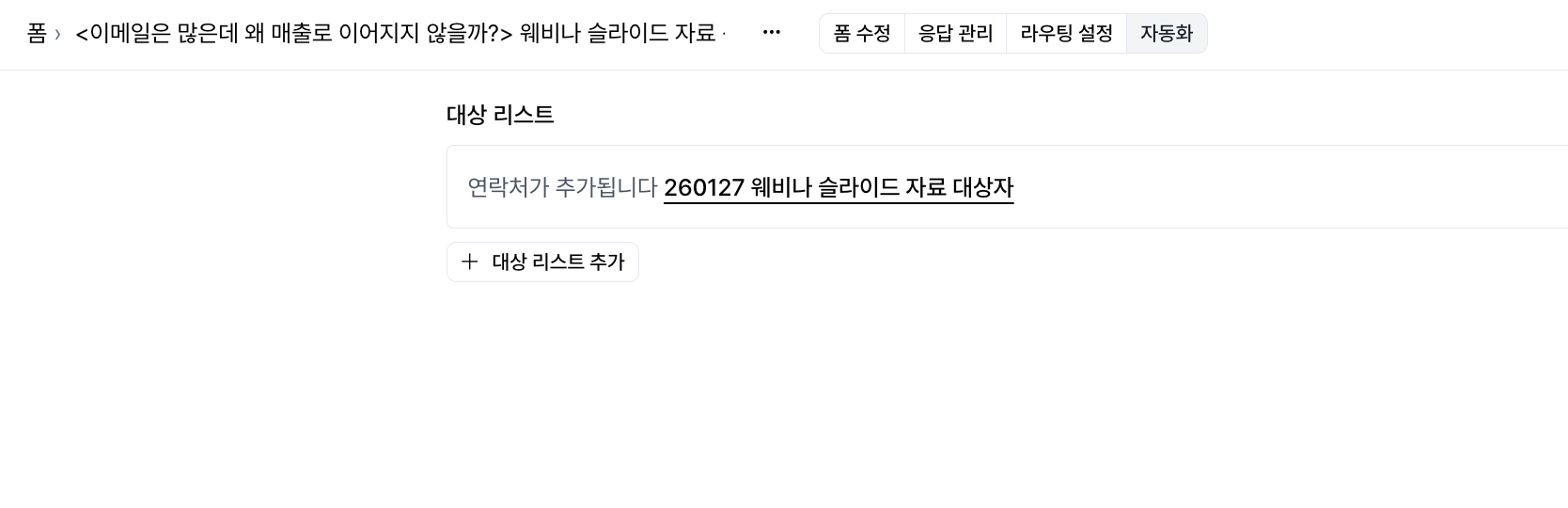
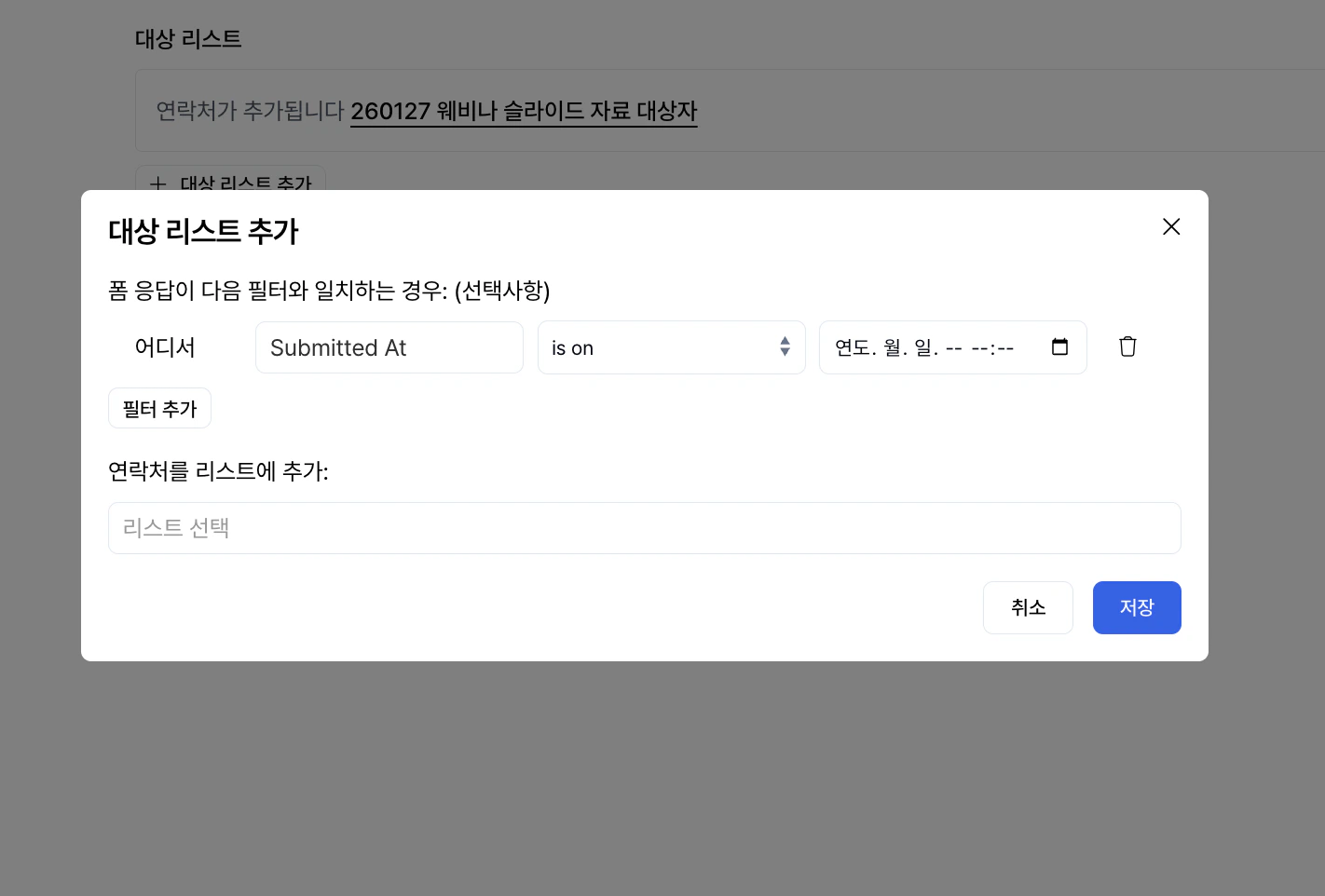
+ 대상리스트 추가 버튼을 클릭하면, 폼 응답 데이터를 기준으로 조건을 설정할 수 있습니다.
-
폼 응답이 특정 조건을 만족하는 경우에만 리스트에 추가되도록 설정할 수 있습니다.
- (예) 제출 일자(Submitted At)가 특정 날짜 이후인 경우
- (예) 특정 응답 값이 비어 있지 않은 경우
- (예) 조건을 설정하지 않으면, 폼 응답자 전체가 대상이 됩니다.
- 조건을 만족한 리드는 선택한 리스트에 자동으로 추가됩니다.
- 이 대상 리스트는 이후 자동화 캠페인 또는 시퀀스의 시작 리스트로 활용할 수 있습니다.
👉 Spread | Emma 자동화 가이드 보러가기
폼을 생성한 후에는 생성된 링크를 웹사이트, 이메일, 소셜 미디어 등에 공유하여 리드를 수집할 수 있습니다.
Forms로 세일즈와 마케팅 레벨업하기
- 리드 캡처 및 검증: Forms를 사용하면 리드의 핵심 정보를 수집하고, 잠재 고객과 소통하며, 자동으로 영업 검증 리드(SQL)를 가려낼수 있어요.
- 라우팅 간소화: 폼 제출 후 미팅 예약, 리소스 공유, 특정 콘텐츠로의 이동 등 간편한 라우팅으로 잠재 고객을 파이프라인의 다음 단계로 쉽게 안내할 수 있어요.
- 구독자 리스트 구축: 뉴스레터 구독자 베이스를 구축하고, 잠재 고객에게 제품 관련 업데이트를 제공할 수 있어요.
- 애셋 공유: 화이트페이퍼, 보고서 등의 마케팅 리소스를 폼 제출 후 공유하거나 다운로드하게 할 수 있어요.
- 캠페인 참여 유도: 각 팀의 프로세스에 맞게 구성한 폼을 이메일 캠페인, 소셜 미디어 게시물, 랜딩 페이지에 삽입하여 더 많은 리드를 확보하고 참여를 유도하세요.