Integrations
이메일(Email) 연동
이메일 연동을 통해 고객과 주고 받은 모든 이메일을 자동으로 싱크할 수 있습니다.
Overview
Relate은 이메일 서비스(Google 메일, Outlook 등)와 Relate 간의 완전한 양방향 이메일 동기화를 지원합니다. 즉, Relate에서 직접 이메일을 주고받을 수 있으며, 이메일 서비스에서 주고받은 모든 이메일이 Relate에 동기화됩니다.
연동 방식 선택하기
모든 이메일 연동은 관리자 페이지의 외부 서비스 연동 (Integrations) 에서 시작합니다. 사용 중인 이메일 서비스에 따라 Google · MS(Outlook) 중 하나를 선택해 연결합니다.
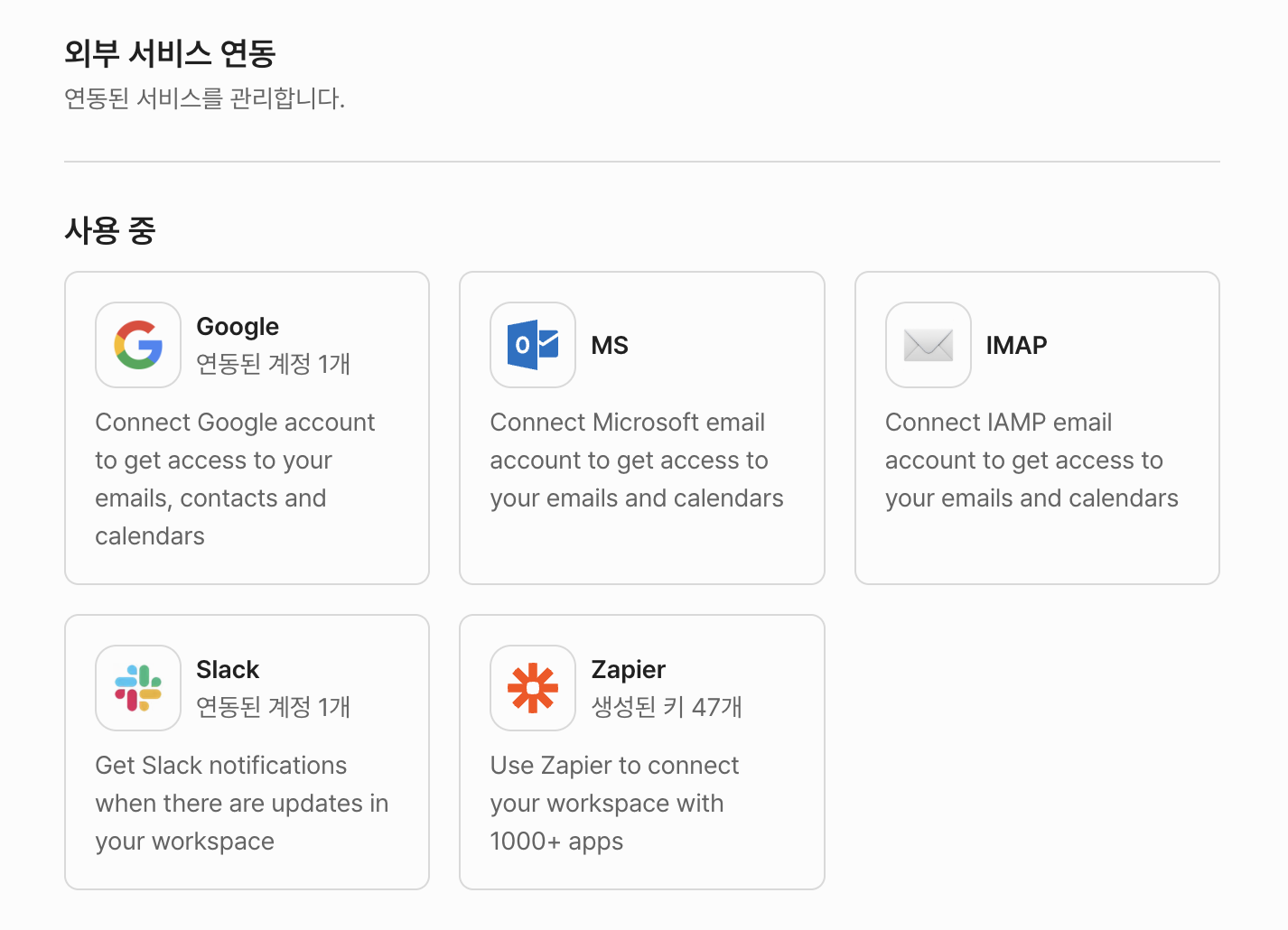
Google / Google Workspace 계정을 OAuth로 간편하게 연결합니다.
Outlook / Office365 계정을 연결합니다. (관리자 승인이 필요할 수 있음)
연결 방식과 무관하게, 연결이 완료되면 마지막에 워크스페이스에 연결하기 단계를 반드시 진행해야 실제 워크스페이스에서 이메일이 동기화됩니다.
현재 이메일 계정에 2단계 인증(2FA/MFA)이 설정되어 있는 경우, 연동 전 일시 해제하거나 앱 비밀번호(App Password)를 사용하세요. 자세한 내용은 아래 자주 묻는 질문을 참고하세요.
Gmail 연결
관리자 페이지의 외부 서비스 연동 (Integrations) 에서 Google 카드를 선택합니다.
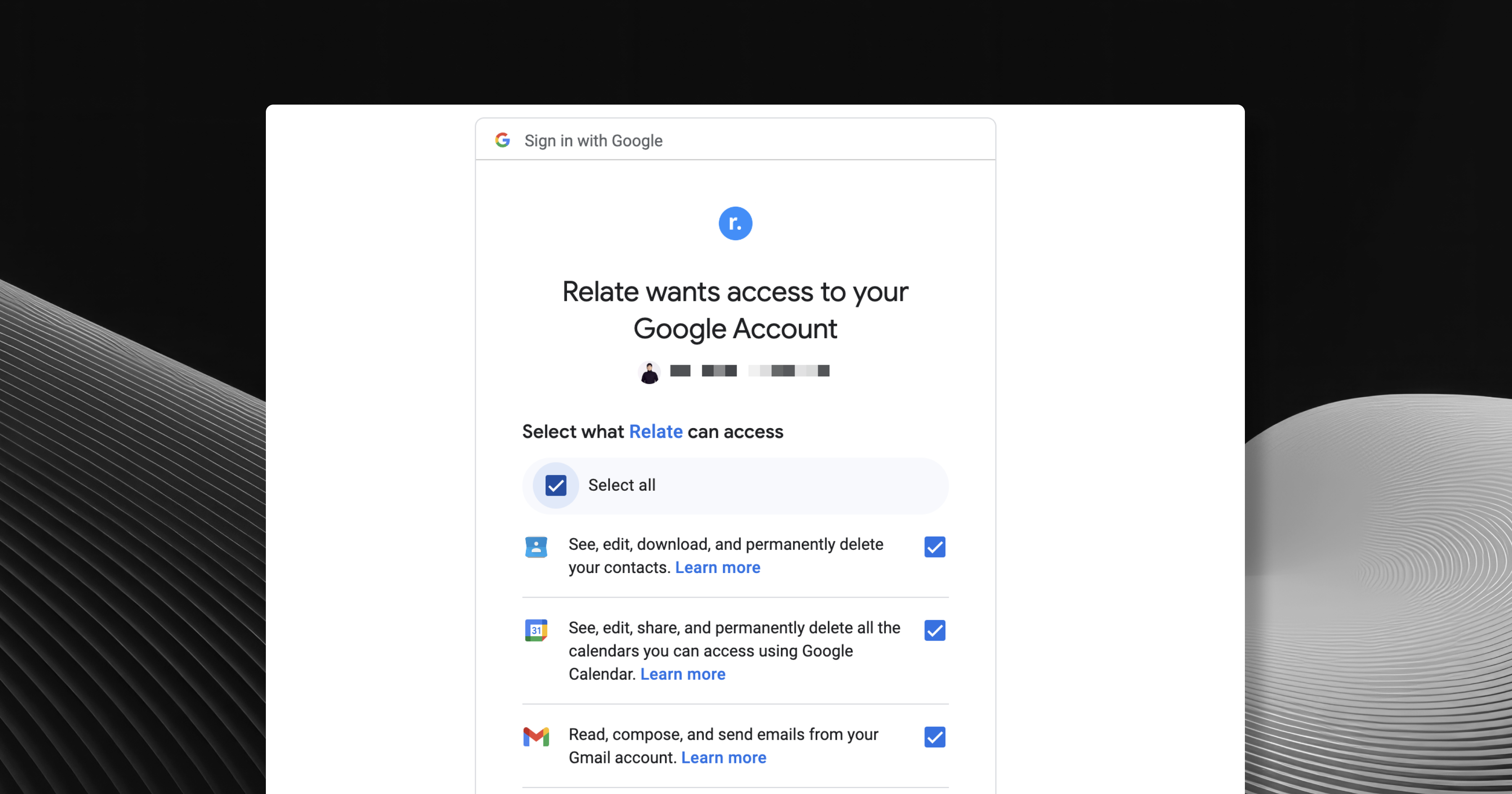
안내에 따라 Google 계정으로 로그인하고 권한을 허용하면 연결이 완료됩니다.
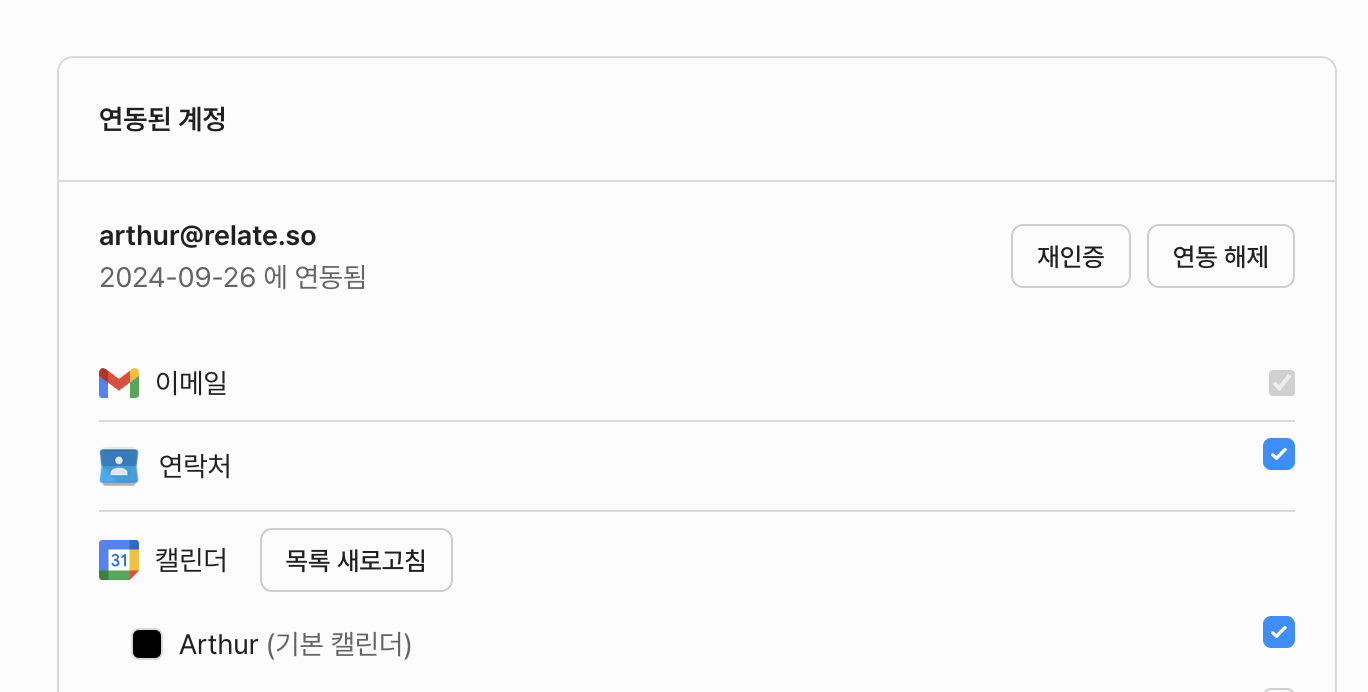
연결이 완료되면 아래와 같이 연동된 계정에 표시되며, 이메일 · 연락처 · 캘린더 동기화 항목을 개별적으로 켜고 끌 수 있습니다.
이제 워크스페이스에 연결하기로 이동하세요.
Outlook 연결
관리자 페이지의 외부 서비스 연동 (Integrations) 에서 MS (Outlook) 카드를 선택합니다.
안내에 따라 Microsoft(Office365 / Outlook) 계정으로 로그인하고 권한을 허용하면 연결이 완료됩니다.
연결이 완료되면 워크스페이스에 연결하기로 이동하세요.
Office365 연동 중 관리자 승인이 필요한 경우
Office365 계정을 연동할 때, 조직 관리자의 앱 승인이 필요한 경우가 있습니다. 아래 절차에 따라 진행하세요.
- 관리자 계정으로 Office365 홈페이지에 로그인합니다.
- 왼쪽 상단의 더보기 > 관리 > 모두 표시 > 설정 > 조직 설정 순서로 접속합니다.
- 앱에 대한 사용자 동의를 선택한 후 활성화 여부를 확인합니다. 비활성화되어 있다면 활성화 후 저장합니다.
- Office365 연동을 다시 시도하면 요청된 권한 화면이 나타납니다.
동의함을 선택하여 연동을 완료합니다.
워크스페이스에 연결하기
이메일 연결을 마쳤다면, 이제 연결한 이메일을 워크스페이스와 연결해야 실제로 동기화가 시작됩니다.
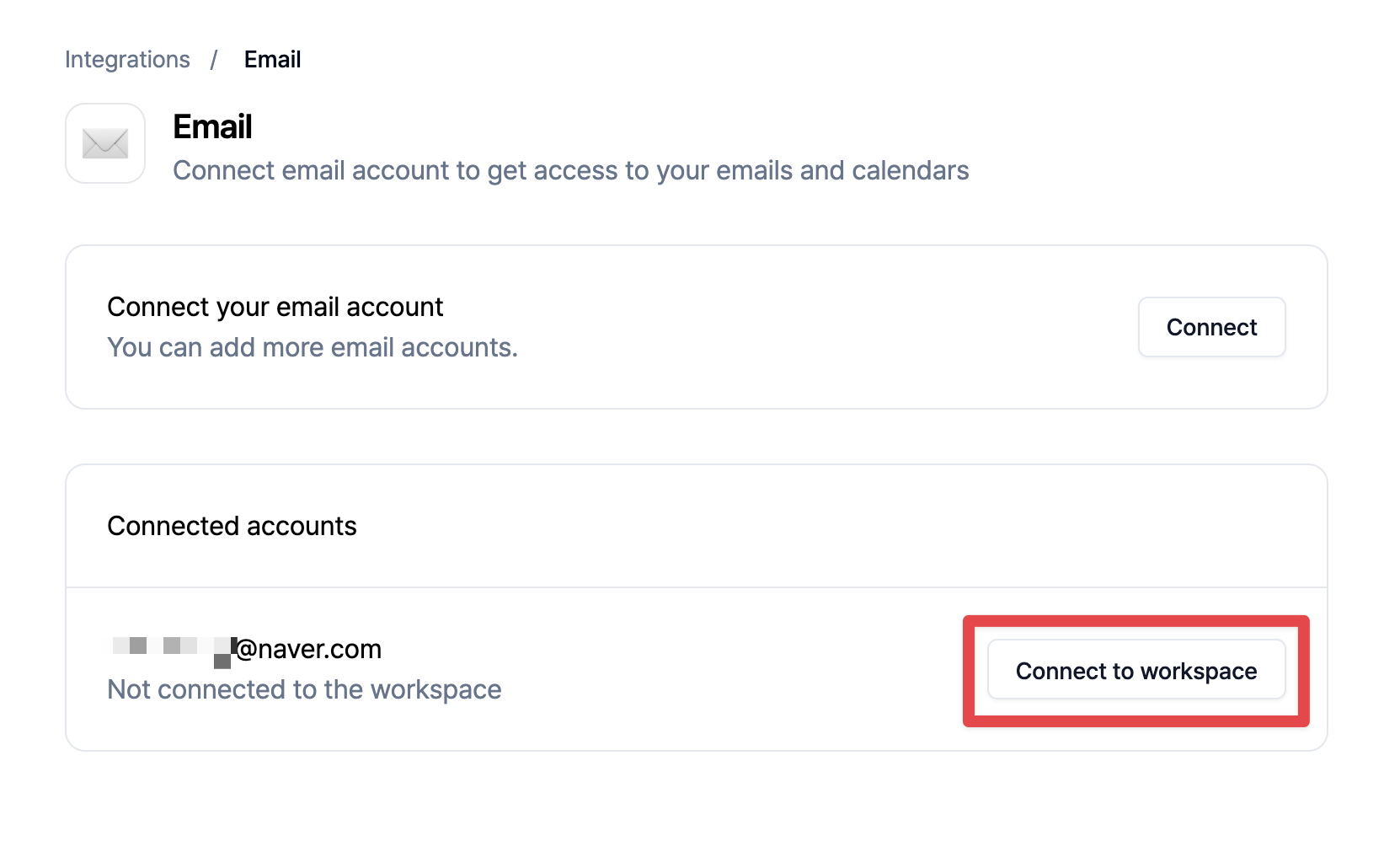
연결하고자 하는 워크스페이스의 Admin 페이지로 접속한 뒤, 외부 서비스 연동 (Integrations) > 이메일 (Email) 로 이동해 Connect to workspace 버튼을 누릅니다.
자주 묻는 질문
이메일을 연결했지만 앱에 이메일이 표시되지 않습니다.
먼저 Cmd+Shift+R(Windows의 경우 Ctrl+Shift+R)을 사용하여 앱을 새로 고쳐 보세요. 한 번에 동기화되는 이메일의 양에 따라 이 프로세스는 5분에서 최대 8시간까지 걸릴 수 있습니다.
이메일 비밀번호를 변경했더니 연동이 해제되었습니다.
이메일 계정의 비밀번호를 변경하면 이메일 연동이 해지됩니다. 이 경우 위 연결 단계에 따라 다시 이메일을 연동해주세요.